
功能介绍
六个功能,对应六种每天都会碰到的远程场景
ToDesk 不是把「能连上」当成终点。桌面控制解决看和操作,文件传输解决拿走和送回,加密解决敢不敢连,画质解决卡不卡,多平台解决设备是不是同一套软件,无人值守解决人不在场。 下面每块都写清楚它做什么、不做什么。想先装软件,直接去下载中心。
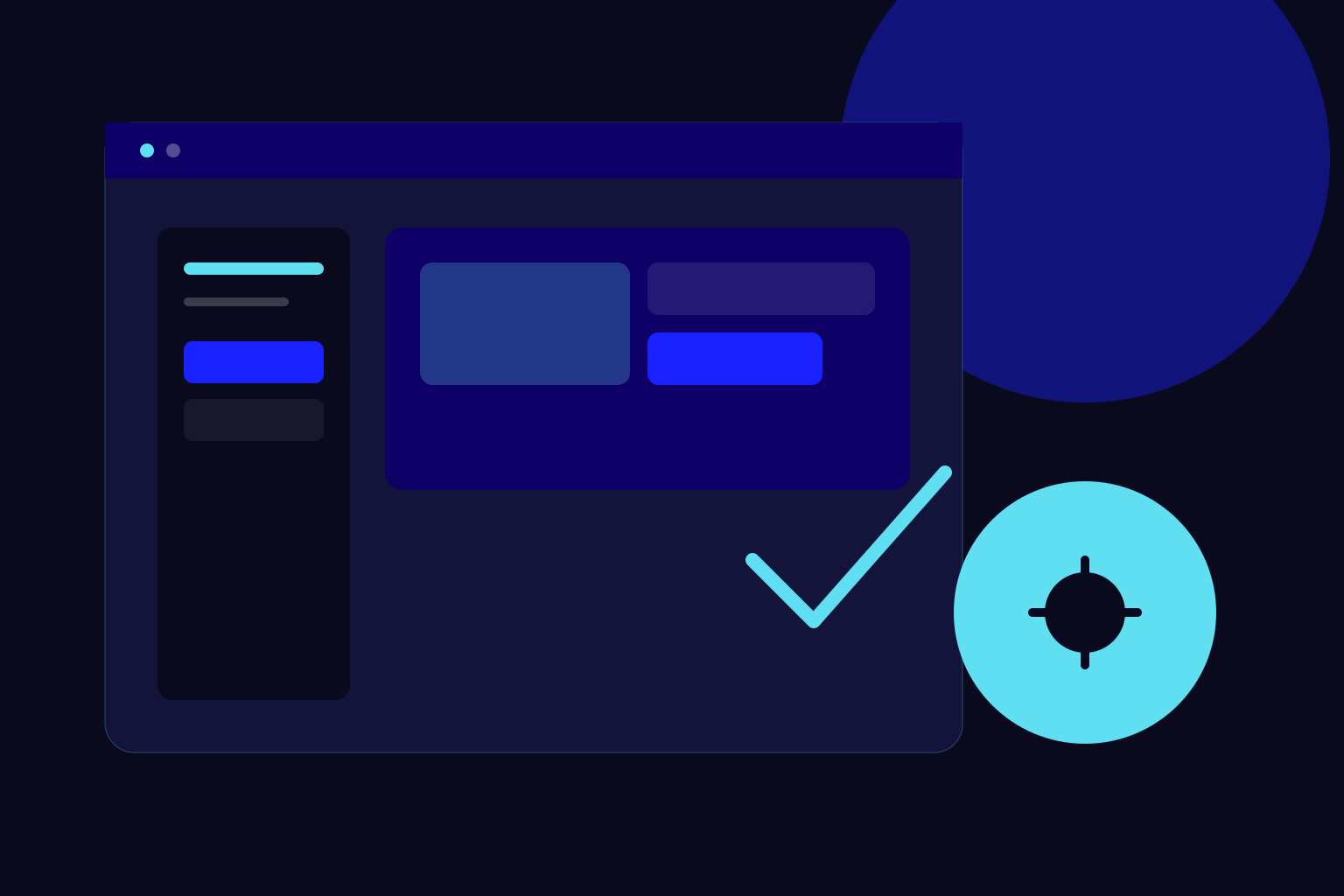
远程桌面控制
输入设备代码之后,你看到的是对方整块屏幕,而不是一张截图。鼠标、键盘和触控板的操作会映射过去,剪贴板也可以在两端之间复制文字。
- 被控端弹出确认后会话才开始,主控端不能跳过这一步直接接管。多显示器时可以切换要看的那一块屏,做设计和看监控墙都用得上。
- 办公场景里,家里的笔记本连公司主机,编译环境和已经打开的文件都还在。不需要把工程目录来回拷贝。
- 协助场景里,你一边看对方屏幕一边说下一步点哪里,比电话里描述菜单位置快得多。会话结束就断开,不会一直占着对方的机器。
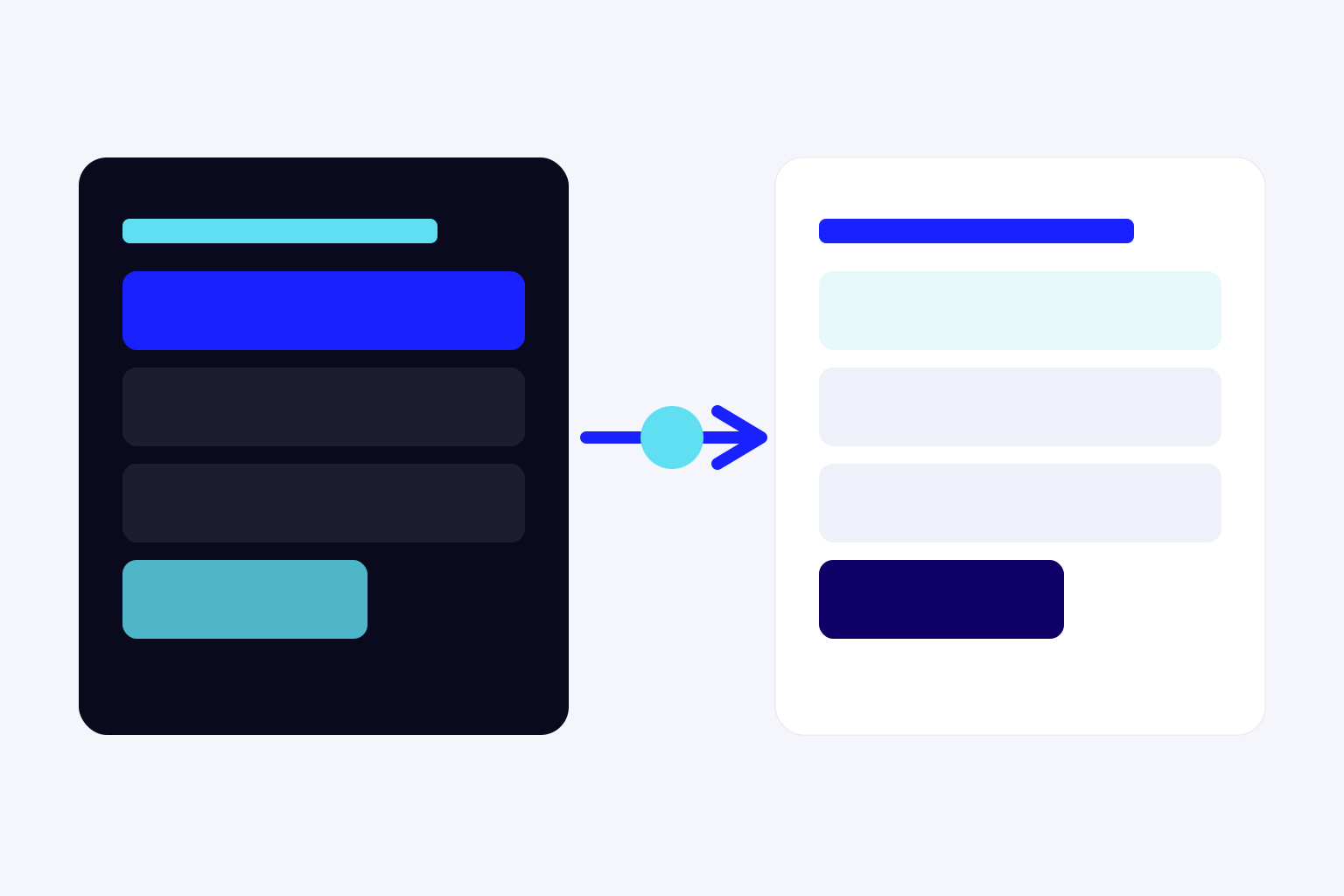
远程文件传输
传文件不必先断开远程画面,也不必再开一个网盘中转。会话里可以直接把文件拖过去,文件夹也能整包发送。
- 画面通道和文件通道分开,所以拷贝一个大压缩包时,鼠标操作仍然跟手。设计稿、安装包、日志压缩文件是最常见的三种内容。
- 中途网络抖一下,支持从断点接着传,不用从头再来。传完可以在对端指定目录里找到,不必在桌面上翻一堆重名文件。
- 只是临时发一个文档时,不登录账号也能用。长期要在固定的几台电脑之间传文件,登录后再配合设备列表会少输入很多次密码。
安全加密
远程会话走加密通道,设备代码和临时密码是两把一起用的钥匙。任何人只拿到其中一个,都建立不了连接。
- 临时密码会更新。用完一次协助,就在被控端刷新,旧密码立刻失效。不要把密码写进长期有效的聊天置顶。
- 每一次连接都可以在软件里回看记录,方便确认是不是自己发起的。发现不认识的连接,先改密码,再检查设备列表里有没有不该在的机器。
- 个人版免费,不需要去找修改过的安装包。签名被改掉的程序,加密和授权提示都可能被动过,那比「功能少一点」危险得多。
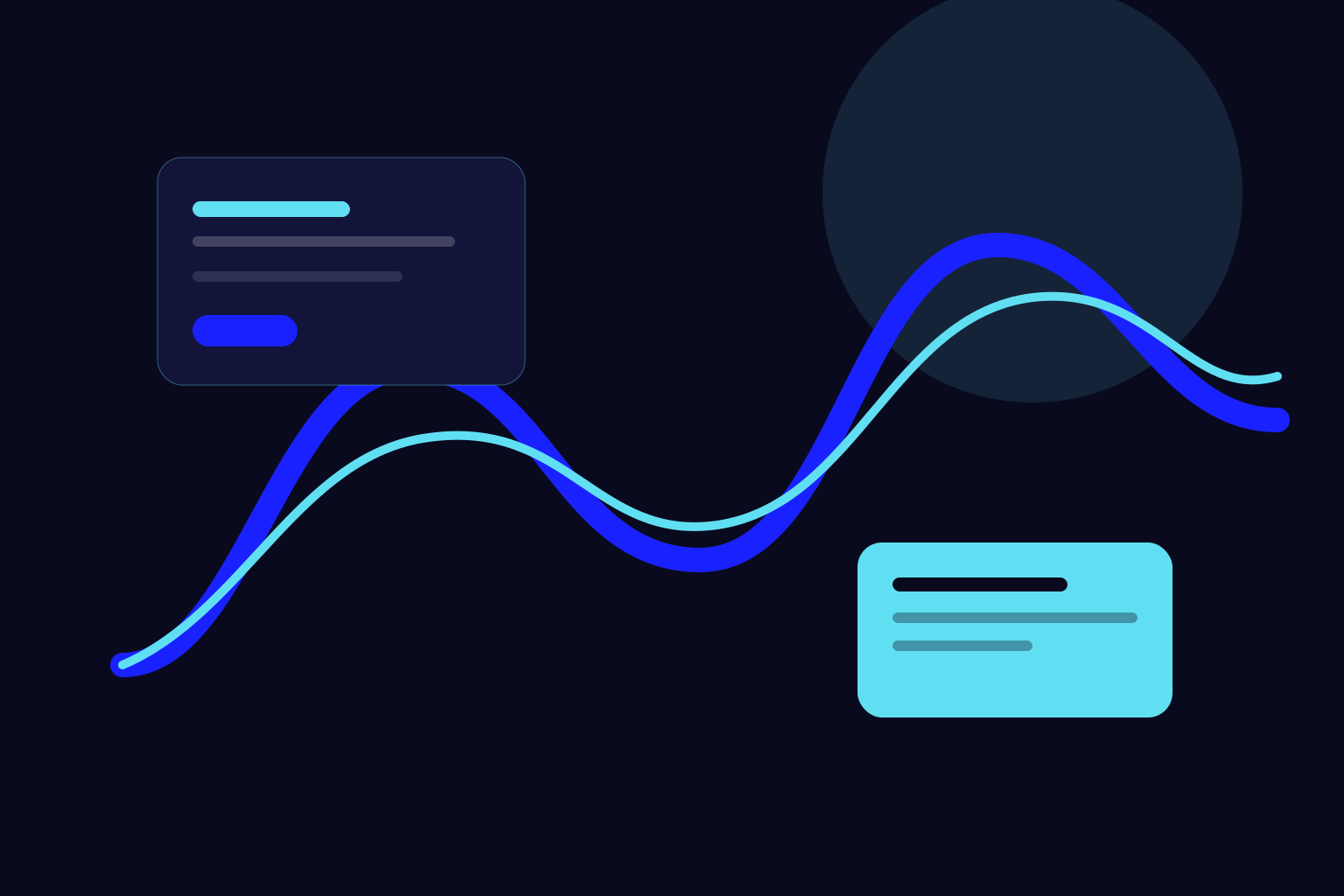
低延迟高清
远程好不好用,取决于你拖动窗口时画面跟不跟手。ToDesk 会按当前带宽调整码率,网络差时先保操作,网络好时再把清晰度拉上去。
- 条件允许时可以到 2K 和更高帧率,看图、改图、对设计稿的时候字和图标不会糊成一片。看视频不是它的第一目标,操作跟手才是。
- 跨城市连接会走加速节点选路,不需要你自己挑服务器。延迟数字会随晚高峰变化,卡片上的「低于 40 毫秒」指的是典型网络,不是每条链路的承诺值。
- 手机蜂窝网络下建议先把画质放在自动,避免高码率把流量吃满后反而卡顿。回到 Wi-Fi 再开高清即可。
多平台互通
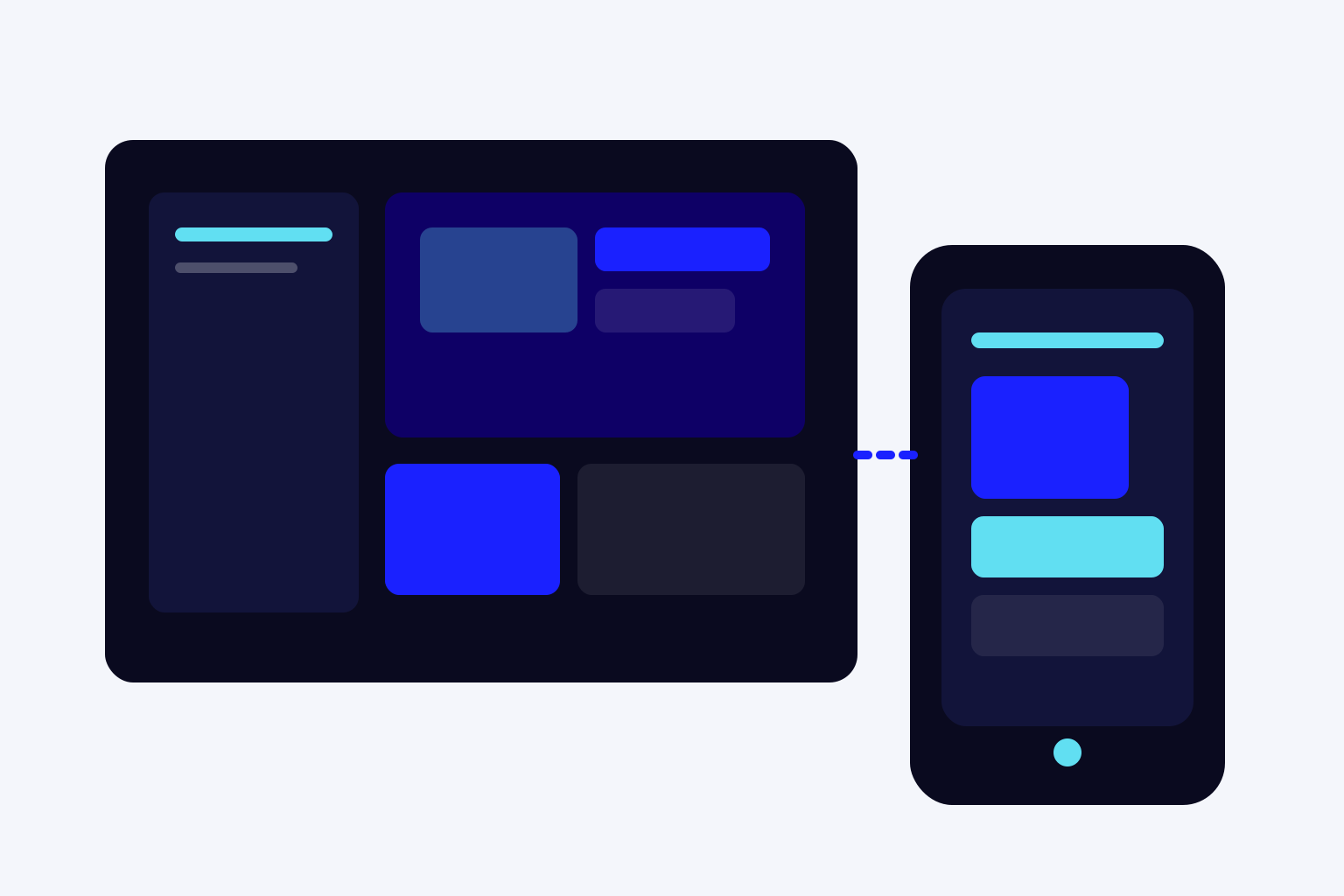
Windows、macOS、Linux、iOS、Android 用的是同一套设备代码。你不用为了连一台 Linux 主机再装另一个品牌的远程工具。
- 手机控制电脑、电脑控制手机、电脑控制电脑都可以。iPad 当一块随身屏幕去连办公室主机,是出差时最常见的用法。
- 移动端按触屏重做了手势:双指缩放、长按右键、虚拟键盘补快捷键。它不是把桌面窗口硬缩到小屏上。
- 各端安装包都在下载中心,版本号分开标注。更新时只要更新你正在用的那一端,另一端不必同时重装。
无人值守
公司前台的电脑、家里的台式机、门店的收银机,人不在旁边时也需要能连上去。登录账号后,这些机器可以收进设备列表。
- 无人值守仍然要求这台电脑开着并登录过你的账号,不是绕过主人同意的暗门。临时密码那条路继续留给一次性协助。
- 列表里可以按设备备注区分「家里主机」和「仓库打印电脑」,半夜被电话叫起来时不容易连错。连接日志还在,出了问题能回看是谁连的。
- 个人用户把家里两台电脑放进列表就够用。设备一多、要分权限给同事时,再看团队方案,不必一开始就为用不到的席位付费。